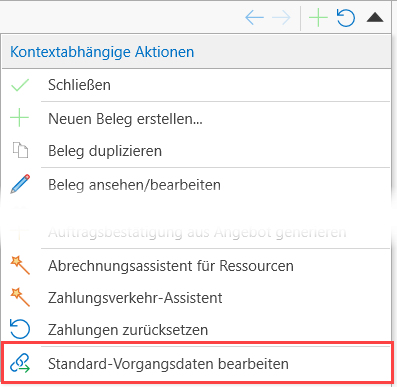
Standard-Vorgangsdaten bearbeiten


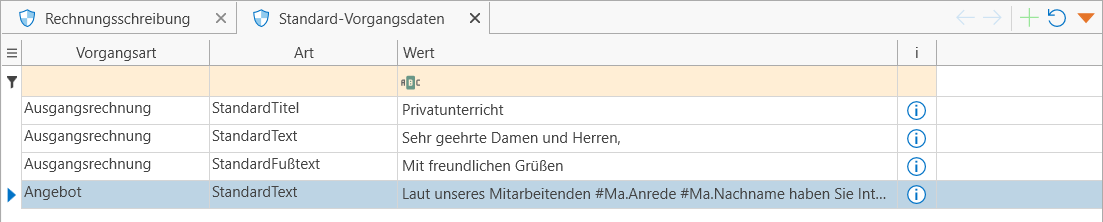
In diesem Programmbereich können Sie für jeden Vorgangstyp Standard-Texte hinterlegen. Obiges Beispiel zeigt Standard-Text, die in Ausgangsrechnungen verwendet werden.
Für jede Vorgangsart können Sie nur eine Standardtext-Art konfigurieren. Haben Sie eine Standardtext-Art für eine Vorgangsart bereits konfiguriert, können Sie diese beim Hinzufügen einer neuen Standardtextes nicht mehr auswählen.
 Standardtext hinzufügen
- Rechtsklicken Sie auf den Arbeitsbereich oder auf einen Eintrag und klicken Sie auf den Befehl "Konfig hinzufügen".
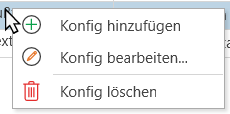
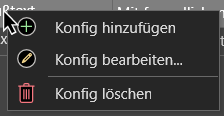
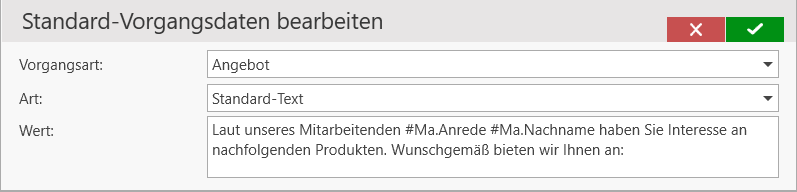
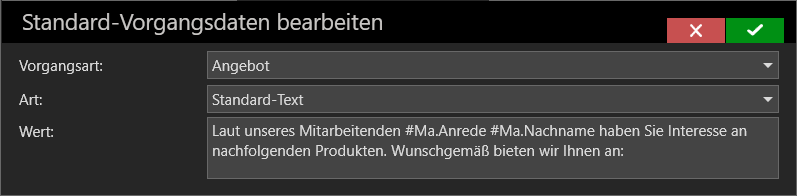
Dies öffnet ein Bearbeitungsfenster:
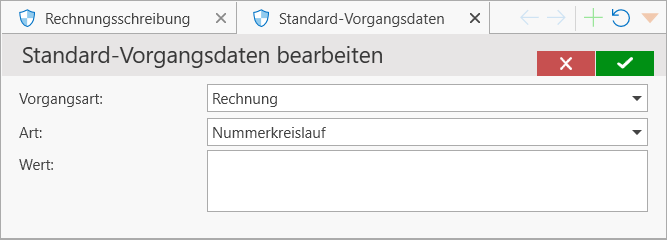
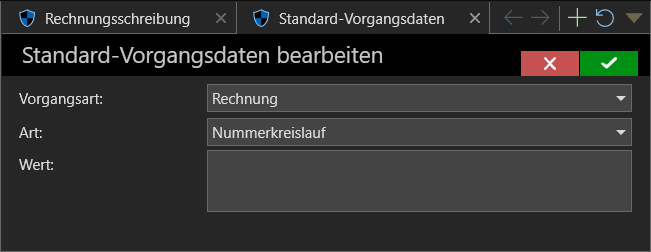
- Konfigurieren Sie den Standardtext
- Vorgangsart: Wählen Sie hier die Vorgangsart aus, für die Sie den Standardtext konfigurieren möchten.
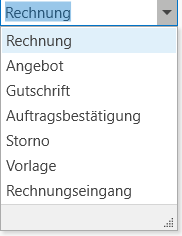
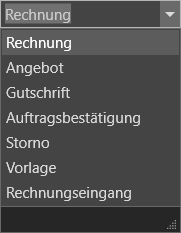
- Art: Hier können Sie die Standardtext-Art auswählen, dem Sie einen Inhalt hinzufügen möchten.
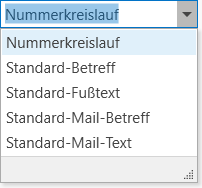
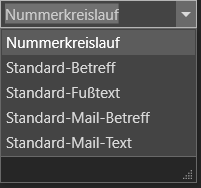
Standard-Betreff, -Text und -Fußtext werden in den Vorgangstexten verwendet.
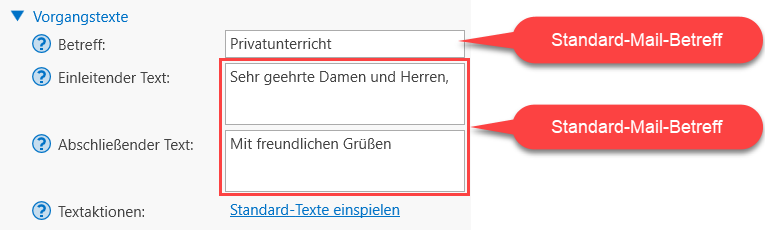
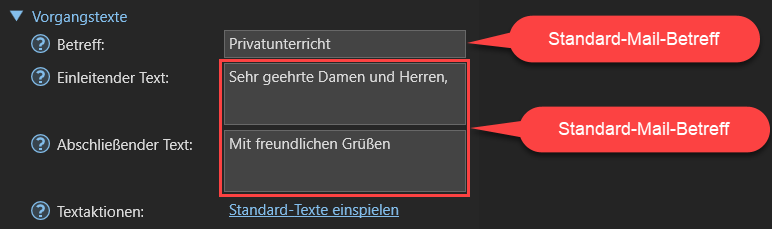
Standard-Mail-Betreff sowie -Text werden für E-Mails verwendet. Im Programmbereich "Rechnungsschreibung" können Sie mit der
können Sie verarbeitete Vorgänge mit Ihrem Standard-E-Mail-Programm versenden.
Nummernkreis können Sie verwenden, wenn Sie die Nummerierung der Rechnungen selbst festlegen möchten.
Die Verwendung eines eigenen Nummernkreises müssen Sie jedoch vor der ersten Rechnungsverarbeitung entscheiden.
- Wert: Hier können Sie den Inhalt der Standardtexte eingeben. Auch "Platzhalter" können Sie hier verwenden.
- Vorgangsart: Wählen Sie hier die Vorgangsart aus, für die Sie den Standardtext konfigurieren möchten.
- Speichern Sie die Standardtext-Konfiguration mit der Bestätigen-Schaltfläche.
- Der Standardtext wird dann in die Standard-Vorgangsdaten aufgenommen.

Standardtexte bearbeiten/löschen
Um einen Standardtext zu bearbeiten, rechtsklicken Sie auf den zu bearbeitenden Standardtext und wählen Sie "Konfig bearbeiten..." aus.
Dies öffnet das Bearbeitungsfenster wie unter "Standardtext hinzufügen":
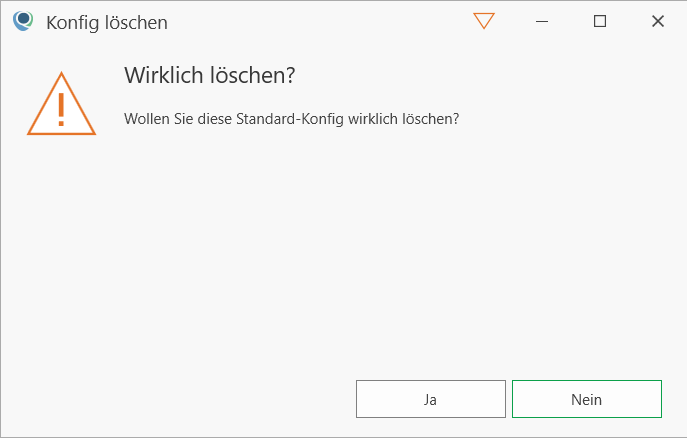
Um einen Standardtext zu löschen, markieren Sie den zu löschenden Standardtext und starten Sie die
Bestätigen Sie den Löschvorgang mit "Ja" oder brechen Sie Ihn ab mit "Nein".